Jumat, 27 Juli 2012

cara menginstal XAMPP

1. Setelah anda mendownload XAMPP dari link di page sebelumnya, sekarang adalah cara untuk menginstalnya, seperti biasa, double klik icon XAMPP untuk memulai proses instalasi, nanti anda akan diminta menentukan bahasa yang ingin anda pakai, disini saya pakai English.

Selanjutnya bagi anda yang menggunakan windows vista maupun windows 7, yang menonaktifkan fitur UAC atau user account control, pasti akan di tanya seperti berikut ini, anda cukup mengklik OK pada message box tersebut.

selanjutnya, akan mucul tulisan welcome bla bla bla… yang menandakan anda baru mulai menginstal XAMPP ini. klik NEXT.

Setelah anda menekan NEXT, maka selanjutnya anda akan ditanya, dimana anda akan menginstal XAMPP ini, klo saya sih di posisi defaultnya saja,yaitu di C:\xampp

Setelah anda menentukan dimana anda akan menginstal XAMPP tersebut, berikutnya adalah menentukan mana saja yang akan anda instal, LIHAT BAGIAN BAWAH!!! Disana terdapat apache dan My SQL serta File zilla, beri tanda centang pada Apache dan My Sql, Apache berguna sebagai server lokal, jadi anda akan membuat web seolah2 online, dan My Sql digunakan sebagai database, dimana dengan data base pengerjaan web akan lebih mudah serta dapat autosave, sehingga anda tidak perlu khawatir.

Setelah anda memilih instal, selanjutnya yang harus anda lakukan adalah menunggu.. ketika saya menginstal, pada bagian ini saya tidak menunggu lebih dari 1 menit, jadi bersabar ya

Setelah selesai, maka selanjutnya yang anda harus lakukan adalah mengklik finish  seperti gambar di bawah ini.

setelah selesai mengklik finish biasanya ada comand prompt muncul sebentar, tungguin aja, paling beberapa detik juga hilang, gambarnya seperti ini.

Setelah cape nunggu akhirnya keluar message box seperti ini. Klik OK saja.

Setelah itu akan muncul lagi satu message box, disini anda pilih saja YES.

Setelah itu, Akan muncul XAMPP di sebelah kanan bawah, Note: PASTIKAN KEADAAN APACHE DAN MY SQL DALAM KEADAAN RUNNING!!! JIKA APACHE TIDAK AKTIF MAKA BROWSER MENUNJUKAN OFFLINE MODE SAAT INGIN MENGINSTAL WORDPRESS, DAN JIKA MY SQL TIDAK AKTIF, MAKA DATABASE TIDAK AKAN BISA DI BUAT!!!

TAMBAHAN, JIKA FILE ZILLA TIDAK RUNNING BUKAN MASALAH!! Karena nantinya kita akan menggunakan File zilla dalam bentuk yang berbeda.

cara membuat website

Cara Membuat Website

Cara membuat website pada saat ini tidaklah serumit sebagaimana halnya dahulu, jika zaman dahulu hanya beberapa orang saja yang dapat melakukannya dan mereka yang ahli dalam berkoding saja yang bisa membuatnya, sekarang orang awampun bisa membuat website sendiri dengan mudah dan cepat walau tanpa harus dapat memahami bahasa pemograman.
Bagi sebagian Anda yang mungkin saat ini masih bingung dan kesulitan dalam pembuatan website, berikut ini adalah langkah langkah yang dapat anda lakukan untuk menciptakan website.
Ikuti Langkah langkah berikut ini untuk membuatnya:
  1. Buka browser  favorit Anda (Chrome /Firefox) lalu buka halaman berikut ini :
    http://api.idhostinger.com/redir/98518 atau klik gambar ini :
    Hosting Gratis
  2. Setelah itu, klik “Order sekarang” atau “Buat Akun”
    cara membuat website idhostinger-order
  3. Masukkan data diri Anda dengan benar, lalu klik “Buat Akun”
    cara membuat website idhostinger-form-signup
  4. Sekarang Anda diminta untuk konfirmasi email.
  5. Silahkan buka email yang Anda gunakan untuk mendaftar tadi, lalu klik kode konfirmasi yang telah dikirimkan.
    Hostinger Indonesia info@idhostinger.com
    Halo xxxxx ,
    Terimakasih telah bergabung dengan kami. Silahkan klik link di bawah ini untuk melakukan aktivasi akun Anda:
    http://cpanel.idhostinger.com/auth/confirm/hash/xxxxxxxx
    Terimakasih
  6. Pendaftaran berhasil, sekarang masukkan nama website yang akan kita buat, misalkan www.   topinfo   .16mb.com dan lengkapi data dibawahnya, kemudian klik “Buat”.
    cara membuat website idhostinger-success
  7. Akan muncul proses pembuatan akun website, tunggu sampai selesai dan statusnya menjadi Akun Aktif (Sekitar 5 menit).
  8. Jika sudah “Akun Aktif”, cek dengan mengakses alamat website Anda tadi di browser, maka akan muncul gambar berikut ini :
    cara membuat website idhostinger-site-running
    “Your website is up and running!”, artinya website anda sudah jadi dan sudah berjalan.
  9. Tahap selanjutnya ialah instalasi script/ software website. Kembali ke halaman idhostinger, klik “Kontrol Panel” lalu pilih website Anda kemudian tekan “Beralih” (Switch).
    cara membuat website idhostinger-switch-account
  10. Setelah masuk “Kontrol Panel”, cari di bagian “Website” dan klik “Penginstall Otomatis” (Auto Installer).
    cara membuat website idhostinger-auto-installer
  11. Kemudian silahkan pilih salah satu script / software website yang disediakan, misalnya WordPress. Klik “Install WordPress”, lalu masukkan user dan password untuk login website.
    cara membuat website idhostinger-klik-install
    cara membuat website idhostinger-install-wordpress
    • Kotak pertama biarkan kosong. Artinya anda akan menggunakan main folder (root situs) sebagai tempat installasi wordpress.
    • Kotak kedua isi dengan nama akun admin situs anda, isi apa saja sesuai selera. Ini adalah username yang akan digunakan untuk login bagian backend situs wordpress anda, yakni ketika anda akan posting, membalas komentar, dll.
    • Kotak ketiga isi pasword sesuai selera.
  12. Jika muncul pertanyaan, klik saja “OK”.
  13. Tunggu proses instalasi website sampai selesai (sekitar 10 detik saja).
  14. Setelah instalasi selesai, maka akan muncul data-data website Anda. Silahkan ini dicatat untuk login ke website Anda.
    cara membuat website idhostinger-web-info
  15. Website Anda sudah jadi, silahkan buka “URL instalasi” untuk melihat website dan “URL Login” untuk login dan mengatur website.
  16. Tahap selanjutnya Anda tinggal mengatur beberapa settingan tampilan website Anda agar lebih menarik. Jangan lupa juga untuk menambahkan beberapa artikel agar web tidak terlihat kosong tanpa ada berita. Untuk langkah-langkahnya silahkan baca artikel “Update” dibawah ini.
  17. Setelah semuanya siap jangan lupa daftarkan website Anda ke mesin pencari seperti google, yahoo dan bing serta sering-sering promosi dan submit artikel ke berbagai jejaring sosial bookmark agar banyak pengunjung.
Semoga bermanfaat. :)

-= UPDATE =-

Panduan Dasar Mengelola Situs Berbasis WordPress :
A.    Cara Login ke Dashboard WordPress Self Hosting
  1. Ketikkan “www.   alamat-situs-anda   .16mb.com/wp-admin”
  2. Masukkan username dan password, lalu klik “Log In”
B.    Cara Recovery Password yang Lupa WordPress Self Hosting
  1. Ketikkan “www.   alamat-situs-anda   .16mb.com/wp-admin”
  2. Pada bagian bawah kotak login, klik “Lost Your Password?”
  3. Masukkan username / email Anda, maka password akan dikirim ke alamat email Anda
C.     Mengubah Password Admin WordPress Self Hosting
  1. Login ke Dashboard WordPress Anda
  2. Pada bagian kanan atas, klik link username Anda misalkan “Howdy, Admin”
  3. Scoll ke bawah, pada bagian “New Password” isikan dengan password baru dan isikan pula pada kotak dibawahnya.
  4. Tips: Lihat indikator di bawah kotak, jika berwarna Merah / low, sebaiknya ganti password Anda dengan yang lebih aman sampai indikator berwarna Hijau / Strong
  5. NB: Pada halaman ini Anda juga bisa melengkapi data-data Anda seperti mengganti nama, avatar (Foto Profil), email, website dsb.
  6. Klik “Update Profile”
D.    [PENTING] Cara Mengganti Tema / Template WordPress Self Hosting
  1. Login ke Dashboard WordPress Anda
  2. Scroll ke bawah, klik menu “Apperance” -> “Themes”
  3. Klik tema yang Anda inginkan, lalu klik “Activate”
E.     Cara Menambah Tema WordPress Self Hosting
  1. Login ke Dashboard WordPress Anda
  2. Scroll ke bawah, klik menu “Apperance” -> “Themes”
  3. Pada bagian atas, klik “Install Themes”
  4. Jika Anda ingin menginstall secara online, masukkan kata kunci pada kotak pencarian misalnya “simple theme” atau “magazine” lalu klik “Search atau bisa juga melalui Feature Filter, centang fitur yang Anda inginkan, lalu klik “Find Theme”
  5. Jika Anda sudah punya file tema wordpress, silahkan klik menu Upload dan pilih file wordpress Anda. Setelah itu klik “Install Now”
F.     Panduan Menulis Artikel Dinamis pada WordPress Self Hosting
  1. Login ke Dashboard WordPress Anda
  2. klik menu “Posts” -> “Add New”
  3. Klik “Enter Title Here”, lalu masukkan judul artikel
  4. Pada kotak dibawahnya, masukkan artikel Anda. Bisa dengan cara copy paste dari file ms. word atau dokumen yang lain
  5. Untuk menambahkan gambar, lagu atau film klik icon sebelah tulisan “Upload/Insert”
  6. Untuk membuat fitur “Read More” atau “Selengkapnya…” klik icon “Insert More Tag” atau tekan “Alt+Shift+T”
  7. Lihat pada bagian kanan, pada kotak “Categories” pilih kategori artikel atau buat baru dengan klik “+Add New Category”
  8. Pada kotak “Tags”, masukkan kata kunci artikel misalnya “jaringan komputer, tkj, panduan”. Setiap kata kunci dipisahkan dengan koma. Setelah kata kunci dituliskan semua, tekan “Enter”
  9. Untuk menerbitkan tulisan, klik tombol biru bertuliskan “Publish”
  10. Untuk menyimpan tulisan saja tanpa diterbitkan, klik “Save Draft”
G.    [PENTING] Cara Mengubah Nama Situs / Blog Anda

  1. Login ke Dashboard WordPress Anda
  2. Scroll ke bawah, klik menu “Settings” -> “General” (Pengaturan->Umum)
  3. Ganti Site Title / Judul Situs sesuai dengan yang Anda inginkan, misal “Habibie Blogs”
  4. Ganti Slogan menjadi moto hidup Anda, misal “… membela yang benar!” atau “… gerakan perubahan!”. Kaya slogan parpol ya? hehe….
  5. klik “Save” untuk menyimpan

cara membuat blog

1. Membuat Email di Gmail.com


Blogger.com sudah di akusisi oleh Google jadi langkah pertama dalam membuat blog di blogspot ialah kita wajib untuk memiliki akun GMAIL sebagai  email yang digunakan untu daftar di blogger.com. Walaupun sebenarnya bisa menggunakan email lain tapi percaya deh mending make GMAIL dari awal.

Cara Membuat Email di Gmail
Daftar GMAIL gratis buka www.gmail.com lalu klik di pojok kanan atas Create An Account atau Buat Akun

cara membuat blog
membuat akun di Gmail.com


Tinggal isi data data di akun gmail yang akan dibuat seperti nama, tempat tanggal lahir , password dan lain-lain.

membuat blog


Biasanya dalam membuat email di GMAIL kita perlu verifikasi lewat nomor handphone jadi usahakan masukan nomor handphone yang bisa dikirimin sms dari Google untuk verifikasi.

Setelah email di Gmail dibuat baru kita bisa melanjutkan ke step 2 membuat blog.

2. Daftar di Blogger.com
Setelah membuat email di GMAIL sekarang saatnya daftar di www.Blogger.com

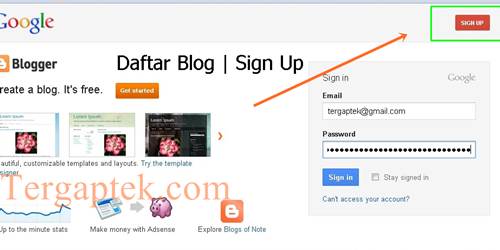
buka www.blogger.com lalu klik bagian kanan atas yang bertulisan 'sign up atau daftar'
cara membuat blog
daftar blogger | Sign Up


Isi data-data sesuai keinginan :

Cara bikin blog


  • email : email GMAIL yang kita buat tadi di tahap 1
  • Password : pilihlah password minimal 8 karakter
  • Display Name (nama tampilan) : Merupakan nama yang digunakan sebagai nama kita di akun blog nanti. Misal aku memilih nama "ayead gaptek" maka nama yang akan muncul ketika aku posting nanti ialah "posted by ayead gaptek atau diposting oleh ayead gaptek"
  • Gender (Jenis Kelamin) : pilih kelamin sesuai kenyataan atau kalau ragu pilih "other atau lainnya"
  • Birthday (tanggal lahir) : masukan dengan format tanggal/bulan/tahun misal jika tanggal lahir 17 agustus 1945 maka yang dimasukkan = 17/08/1945 jika dalam format bahasa inggris seperti gambar dibawah maka format tanggalnya ialah bulan/tanggal/tahun
  • Word Verification (verifikasi) : masukan karakter yang terdapat di bawah
  • Lalu centang Acceptance of terms (penerimaan peryaratan)
  • Klik Continue / Lanjutkan


3. Membuat Blog | Cara Bikin Blog
Sampai proses diatas sobat sudah selesai cara membuat akun Blogger, sekarang saatnya membuat BLOGnya. 
cara daftar blogspot


Di akun blogger klik "Blog baru" untuk membuat blog. Lalu akan muncul halaman untuk memilih Judul, Alamat Blog dan Template.
Cara Membuat Blogger : memilih Judul, Alamat dan template


Pilih Judul dan Alamat blog.

  • Judul digunakan sebagai penama blog, misal untuk blog ini dulu kuberi judul Blognya Ayead Tergaptek
  • Alamat merupakan url alamat blog yang diinginkan misal alamat blog blogayead.blogspot.com
Saran Gaptek : dalam memilih judul dan nama blog jangan pilih yang aneh atau susah dieja maupun menggunakan simbol yang aneh-aneh. Pilih yang mudah diingat orang lain dan tidak membingungkan.

Memilih Template Blog
Ada berbagai template bawaan dari blogger yang tersedia sobat bisa memilih terserah sesuai dengan yang disuka lalu klik 'Buat Blog'


Saran Gaptek
 : Dalam memilih template blog awal, aku lebih suka dengan template 'AWESOME' karena lebih terlihat simpel tanpa banyak background gambar. Template yang namanya 'Simple' justru sebenarnya tidak simpel seperti namanya karena menggunakan background dalam bentuk gambar sehingga berat untuk dibuka.

4. Blog Sudah Jadi
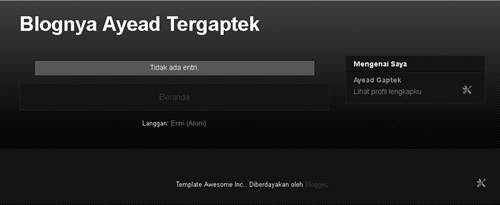
Selamat ! sampai disini blog sudah berhasil dibuat, namun masih kosong. Setelah ini akan ada beberapa hal yang perlu di setting sebelum melakukan posting.


cara membuat blogspot
Blog Yang Dibuat Masih Kosong


Untuk melihat blog yang baru dibuat bisa langsung mencoba dengan langsung mengetikan alamat blog yang baru dibuat tadi di browser contoh : blogayead.blogspot.com
alamat blog


5. Jangan lupa cek email yang didaftarkan tadi untuk memverifikasi akun google kita .
Di email yang kita daftarkan pada tahap 1 nanti akan ada "

Google Email Verification

" buka dan klik link yang ada di dalam email tersebut


profil IMKI PRIMA PURWOKERTO

PROFIL IMKI PRIMA

Lembaga Pendidikan Manajemen dan Komputer IMKI PRIMA merupakan lembaga pendidikan yang bergerak dalam bidang Pendidikan Manajemen dan Komputer.

IMKI PRIMA didirikan pada tanggal 08 Maret 1988 oleh para idealis dunia pendidikan yang tergabung dalam PRIMAGAMA GROUP dengan reputasi selalu menjaga setiap mutu lulusannya.

Di usianya kini, IMKI PRIMA semakin mengkokohkan diri sebagai lembaga pelopor pendidikan dan pelatihan siap kerja. Sebagai pelopor, IMKI PRIMA jelas selangkah lebih maju dibanding lembaga sejenis, karena secara khusus mengemas proses pendidikannya mengarah pada dunia kerja.

Dengan Visi dan Misi pendidikan yang jelas dan terarah, IMKI PRIMA berkembang dan semakin eksis di dunia pendidikan, menjadi lembaga pendidikan yang berkualitas dan terpercaya.

Untuk memupuk rasa kebersamaan dan keakraban sesama anggota senat mahasiswa, maka diadakan acara makrab senat ini, dengan harapan semua anggota senat dapat lebih saling mengenal satu sama lain, sehingga dalam menjalankan tugasnya bisa saling bekerja sama dan bisa mendapatkan hasil yang baik dan semaksimal mungkin, dan juga untuk belajar bagaimana berorganisasi yang baik. Semoga senat mahasiswa imki prima purwokerto akan semakin lebih baik lagi kedepannya.
mkrb 3

mkrb

mkrb 1  
mkrb 2

mkrb4

Festival Musik In Pyramid Caffe Yogya

Festival Musik ini diadakan untuk memeriahkan pelepasan purna siswa IMKI Prima dan juga sebagai tempat berkreasi mahasiswa-mahasiswa IMKI Prima, festival musik ini diikuti oleh mahasiswa IMKI Prima Se-Jawa Bali, salah satu pesertanya tentunya adalah dari IMKI Prima Purwokerto, dengan nama group Band “BACKSPACE”, dan IMKI Prima Purwokerto merasa cukup bangga dengan apa yang telah dicapai oleh anak-anak “BACKSPACE” karena telah mempersembahkan juara ke-3 kepada IMKI Prima Purwokerto dan ini semua dapat tercapai dengan segala usaha dan Doa dari berbagai pihak yang talah mendukung dan kami mengucapkan  banyak-banuak terimakasih.Dan semoga IMKI Prima purwokerto bisa mendapatkan hasil yang lebih baik lagi pada masa-masa yang akan datang.
IMG_0580
IMG_0588
 
IMG_0578
IMG_0586

ULTAH IMKI Prima yang Ke-21

Untuk Merayakan ulang tahun IMKI Prima yang ke-21 yang dirayakan setiap tanggal 8 maret,Senat mahasiswa IMKI Prima Purwokerto mengadakan beberapa kegiatan untuk merayakannya,walaupun acara yang diadakan tidak begitu meriah tapi yang paling penting adalah rasa kebersamaan yang bisa timbul dan bisa dirasakan oleh para mahasiswa IMKI Prima Purwokerto, salah satu kegiatanya adalah mengadakan pertandingan futsal antar jurusan.disntlis

Peringatan Maulid Nabi Muhammad SAW 1431 H

Alhamdulilah.

Kami ucapkan puji syukur kehadirat Allah S.W.T yang insya Allah selalu memberikan rahmat dan hidayahnya kepada kita semua serta sholawat dan salam kita haturkan kepada junjungan  kita, Nabi   Muhammad S.A.W
Bertepatan pada tanggal 26 ferbruari adalah hari besar Maulid Nabi Muhhamad S.A.W,untuk itu kami selaku senat mahasiswa IMKI PRIMA Purwokerto, meyelenggarakn acara peringatan maulid Nabi Muhhamad S.A.W yang diselenggarakan pada tanggal 25 februari, hari kamis pukul 19.00 s/d  selesai.
Sebelum dan sesudahnya kami ucapkan terimakasih kepada pihak – pihak yang telah mendukung terlaksananya acara ini,walaupun masih banyak kekurangan disana sini tapi itu adalah hal yang wajar karena kita hanyalah manusia biasa,yang tentu saja banyak kekuranganya tapi walaupun begitu semua itu akan kami jadikan pengalaman agar bisa menjadi lebih baik.Amiin
upload

upload3
upload1

SDC11399

upload2

upload4

SDC11433

cara menginstal windows xp

Windows XP adalah suatu sistem pengoperasian (operating system) yang paling banyak dipakai sampai saat ini karena selain kemudahan dalam pemakaiannya Windows XP digunakan sebagai standarisasi pembelajaran yang di pakai oleh sekolahan-sekolahan dan perguruan tinggi pada umumnya.

Untuk melakukan penginstalan windows xp diperlukan ketelitian dan kesabaran dalam prosesnya karena memerlukan waktu yang lumayan lama.

Ada beberapa jenis windows xp diantaranya windows xp professional, Home Edition, Media Center Edition, Tablet PC Edition, Starter Edition, Professional x64 Edition, Professional 64-bit Edition For Itanium.

berikut langkah-langkah yang mudah dan lengkap cara menginstal windows xp :

1.
Siapkan CD WINDOWS XP

2.
Siapkan CD DRIVER MOTHERBOARD

3.
Atur bios terlebih dahulu agar prioritas bootingnya dimulai dari CD(DVD)-ROM, caranya:

a.
Masuk ke BIOS dengan menekan tombol Del, atau F1, atau juga F2.
Pilih menu Advanced Settings, kemudian carilah ‘Boot Priority’ atau yang sejenis.

b.
ubah pengaturanya, agar CDROM jadi urutan yang pertama kemungkinan pilihan ini ada 2 jenis

* menu ‘First boot priority’, ‘Second boot priority’ dll: Aturlah ‘First boot priority’ ke ‘CDROM’ dengan menekan tombol PgDn/Pgup (Page Down/Up) atau +/-.
Atur juga ‘Second boot priority’nya ke HDD0/HDD1.
* Jika menunya ‘Boot priority’: atur ke ‘CDROM, C, A’ atau ‘CDROM, A,

C.
dengan menekan tombol PgDn/Up.


Cara paling mudah instal windows xp
(lengkap dengan gambar):

gak usah di utak-atik biosnya. biarin aja bios diload masukin CD WINDOWSnya, lalu Restart komputer, trus tekan-tekan F8 atau F10 atau F11 (boleh dicoba satu-satu) nanti bakal muncul opsi boot selection. pilih aja yg ada 'bau' cd-nya. trus enter. selesai deh...ga pake repot-repot...

4.
Tunggu beberapa saat sampai muncul tulisan "press any key to boot from CD" seperti tampilan Seperti gambar di bawah ini


5. Tekan ENTER atau sembarang tombol, lalu proses instalasi akan mengecek hardware komputer anda, kemudian akan muncul tulisan "windows setup" seperti gambar dibawah ini


6. lalu file-file di dalam cd akan di load ke dalam komputer, kemudian akan muncul tampilan "welcome to setup" seperti gambar dibawah ini


7. Tekan "ENTER" untuk menginstal windows xp, "R" untuk repair system windows yang sebelumnya pernah terinstal, "F3" untuk keluar dari proses instalasi, lalu akan muncul (End User Licese Aggrement) seperti gambar di bawah ini


8. Tekan "F8" kemudian proses instalasi akan mencari dan membaca partisi hardisk anda, kemudian akan muncul semua partisi hardisk anda, seperti gambar di bawah ini


9. Tekan "ENTER" untuk langsung menginstal windows, "C" untuk membuat partisi hardisk anda, kapasitas partisi sesuai dengan kebutuhan anda, dalam satuan MB, selanjutnya jika anda membuat partisi dengan menekan tombol "C", maka akan muncul gambar seperti di bawah ini


10. Kemudian tuliskan kapasitas partisi yang ingin anda buat, seperti terlihat pada gambar diatas, sebagai contoh, misalkan kapasitas hardisk anda 40 GB, lalu anda ingin membagi dua, maka tuliskan 20000,jangan 20, karna partisi satuannya MB, tentunya anda mengerti kan...?? cat" 1GB = 1000 MB

11.
Kenudian tekan "ENTER" maka akan muncul gambar seperti dibawah ini


12. kemudian pilih "format the partition using the NTFS file system (Quick)" atau "format the partition using the NTFS file system (Quick)" lalu tekan "ENTER" maka akan muncul layar sepert gambar di bawah ini


13. Kemudian arahkan pointer pada posisi "unpartitioned space", lalu tekan "C" maka akan muncul gambar seperti gambar sebelumnya, dalam hal ini layar yang akan muncul seperti gambar sebelumnya menunjukan sisa partisi yang telah anda bagi, jika anda cuma membagi 2 partisi saja maka langsung tekan "ENTER" tapi jika anda ingin mempartisi lagi sisa hardisknya maka tinggal di bagi lagi aj, seperti langkah-langkah sebelumnya, mengertikan maksud saya....??
setelah selesai partisi ketika anda menekan "ENTER" seperti yang di jelaskan di atas, maka akan muncul gambar sperti gambar diatas, setelah itu arahkan poiter di posisi C: partition1 [New Raw], tapi biasanya sudah berada di posisi tersebut, maka anda tinggal menekan "ENTER" saja untuk proses instalasi windows, kemudian akan muncul proses format seperti gambar di bawah ini


14. Setelah selesai format, kemudian windows akan ,menyalin file untuk proses instalasi, seperti gambar di bawah ini


15. Setelah proses penyalinan selesai, secara otomatis komputer akan melakukan restart seperti gambar di bawah ini, dalam hal ini untuk mempercepat proses restart, anda bisa langsung menekan "ENTER"


16. Setelah itu akan muncul loading windows seperti gambar di bawah ini


17. selanjutnya proses instalasi windows di mulai 1..2..3...GOoooo muncul layar seperti gambar di bawah ini


18. selanjutnya tinggal menunggu, sambil ngopi jg bisa, biar lebih terinspirasi, eitssss, tp jangan kemana mana dulu, karna selanjutnya akan muncul layar seperti gambar di bawah ini


19. Langsung klik "NEXT" aja BOS...!!! lalu mucul lagi bos layar seperti gambar di bawah ini


20. Isi nama dan organisasinya, terserah BOS aja... lalu tekan "NEXT" kemudian akan muncul layar seperti gambar di bawah ini


21. Masukan serial nombernya, jangan sampe salah ya....!!! kemudian tekan "Next" selanjutnya akan muncul layar administrator, isi aja mau dinamain apa komputernya, terserah deeeehhhhh......
kalau mau pake pasword tinggal di isi juga paswordnya, terserah juga mo apa paswordnya.... lalu tekan "Next" maka muncul layar Date and Time Setting seperti gambar di bawah ini


22. Masukan settingan jam dan tanggal, tentukan juga time zone anda, untuk jakarta : pilih GMT+7 Klik "Next" lagi BOS.... setelah proses instalasi windows delanjutkan, seperti gambar di bawah ini


23. Silahkan Menunggu lumayan lama BOS,.... sampai muncul layar seperti gambar di bawah ini


24. Selanjutnya akan muncul layar work group or computer Domain,seperti gambar di bawah ini


25. jika komputer anda terhubung dengan sebuah domain, maka isikan nama domainnya, tapi jika komputer anda stand alone, maka pilih radio button yang paling atas, lalu tekan "Next"

26. Selanjutnya akan muncul display setting, seperti gambar di bawah ini, klik "OK" aja BOS....!!!


27. Kemudian windows akan mendeteksi tampilan optimal dari PC anda, seperti terlihat pada gambar di bawah ini, Klik "OK" aj BOS...!!!


28. Proses instalasi hampir selesai BOS..... selanjutnya akan muncul loading jendela windows seperti gambar di bawah ini


29. Selanjutnya anda akan dibawa masuk ke dalam windows untuk pertama kalinya seperti terlihat pada gambar di bawah ini, tekan "Next" aj BOS..


30. Selanjutnya akan muncul layar "Help Protect Your PC", seperti gambar di bawah ini, kemudian pilih "Not Right Now" lalu tekan "Next"


31. Kemudian komputer akan mengecek koneksi ke internet, seprti terlihat pada gambar di bawah ini, pilih "Yes" lalu tekan "Next"


32. Kemudian akan muncul pilihan aktivasi windows, seperti gambar di bawah ini, lalu tekan "Next"


33. Setelah itu akan muncul tampilan seperti gambar di bawah ini yang menunjukan pilihan untuk menambah pengguna komputer, Anda bisa memasukkan beberapa pengguna yang akan mengakses komputer Anda, Namun jika satu akun sudah cukup, atau Anda menginstall komputer untuk dipakai bergantian, cukup masukkan satu user kemudian klik "Next"

34. Proses instalasi windows selesai, kemudian akan muncul layar seperti gambar di bawah ini, klik "finish", maka proses instalasi selesai.....


35. Selesailah sudah semua.... kemudian perlahan masuk ke windowsnya seperti telihat pada gambar di bawah ini


36. Kemudian tinggal menginstal CD Driver Motherboad, dan perangkat pendukung lainnya....